Установка Joomla 3 на Денвер, полное руководство

Здравствуйте, уважаемые читатели Web-Faq . В сегодняшнем посте хочу подробно расписать процесс установки джумла 3 на денвер. Хочу сразу заметить, что данная инструкция подойдет и к более ранним версиям joomla.
Подготовка к установке
Для установки joomla на локальный компьютер нам понадобится denwer, о том, как установить denwer на компьютер я писал тут. Если он у вас уже установлен, переходите к следующему пункту.
Зайдите на официальный сайт Джумла и скачайте дистрибутив c последней ее версией.
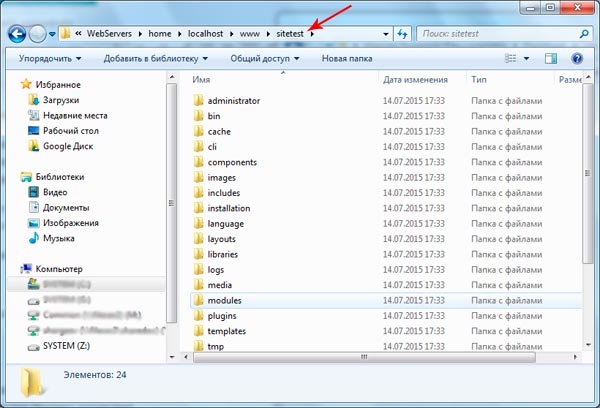
В папочке www вашего веб-сервера создаем каталог для нового сайта sitetest. полный путь будет такой:
C:\WebServers\home\localhost\www\название вашего сайта
Заметьте, что название диска и папки сервера у вас будет другой.
В созданный каталог распакуйте скачанный архив с файлами joomla.
Создадим базу данных для нового сайта, о том как создать базу данных mysql вы можете прочитать тут.
Установка Joomla на Denwer
Запустите в браузере ссылку http://localhost/название вашего сайта/
Если вы все сделали правильно, должно появиться окно установки joomla.
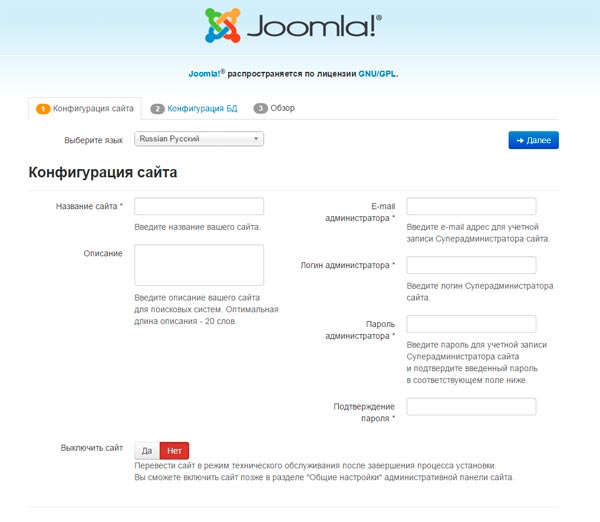
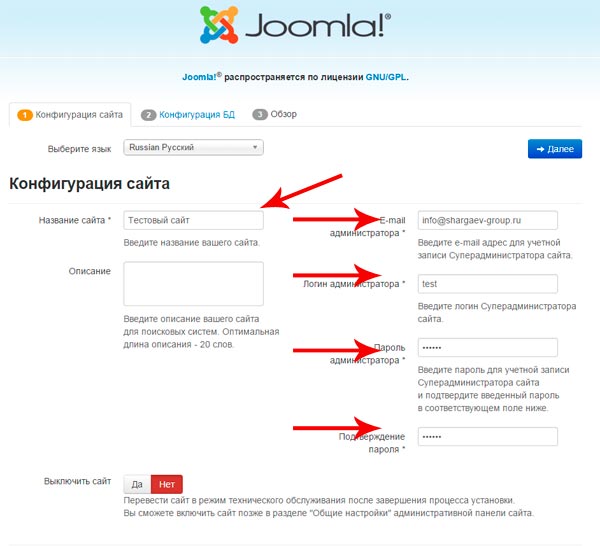
Укажите название сайта, Email, логин, пароль администратора и нажмите «Далее».
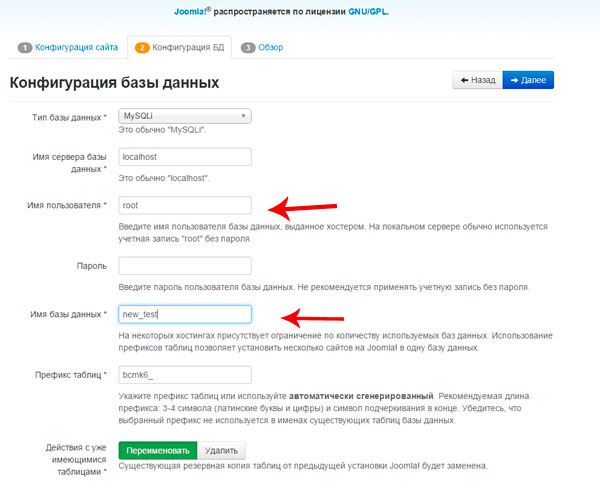
На следующей вкладке укажите настройки для подключения к базе данных mysql.
Здесь нужно указать название базы данных, имя пользователя и пароль. Нажимаем «Далее».
На вкладке «Обзор» вы можете установить демо данные на сайт и отправить конфигурацию сайта на email адрес (на указанный при установке email администратора, джумла вышлет логин и пароль).
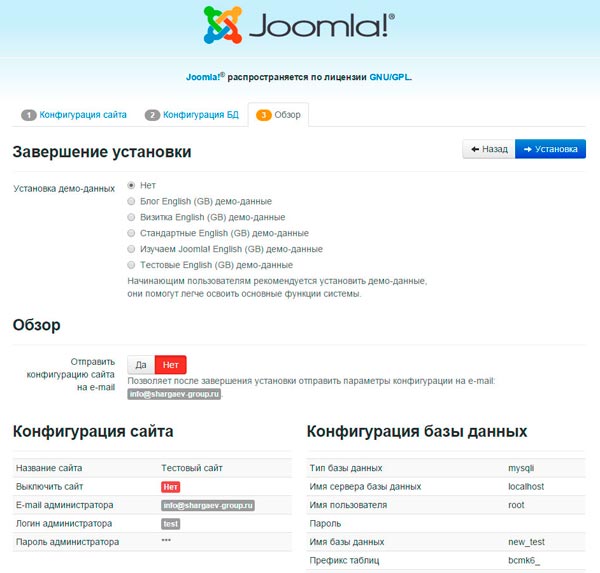
После выбора необходимых настроек нажимаем «Установка».
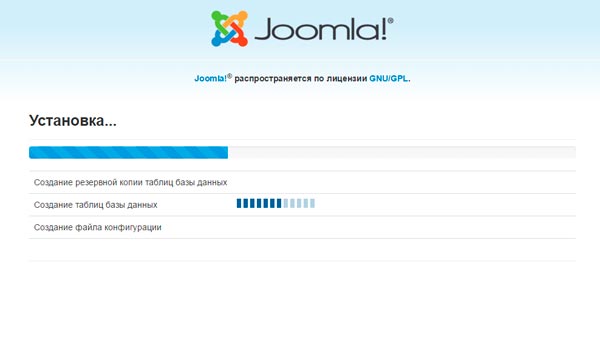
Запускается процесс установки Joomla на компьютер.
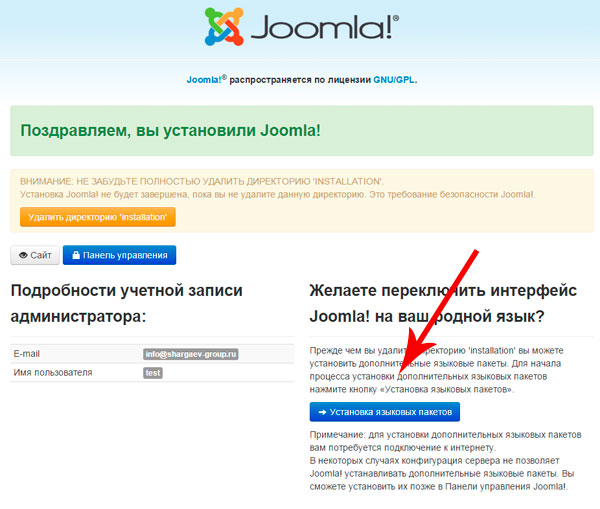
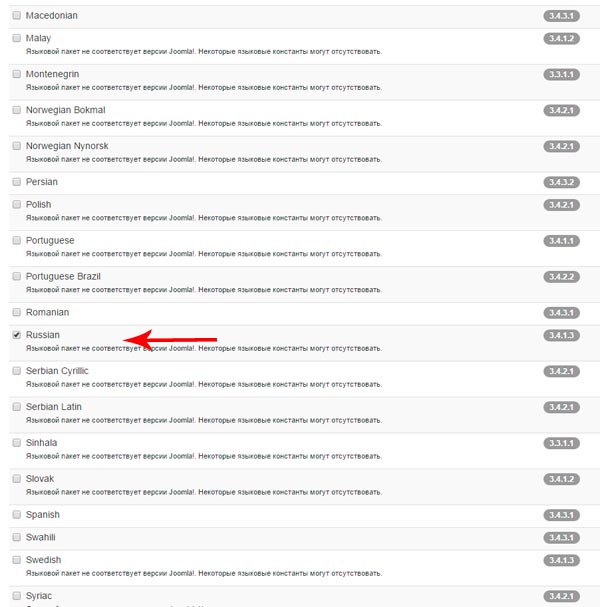
Важно: по окончанию установки, обязательно сделайте локализацию joomla, для этого нажмите кнопку «Установить языковой пакет».
Выберите нужный языковой файл и нажмите установить.
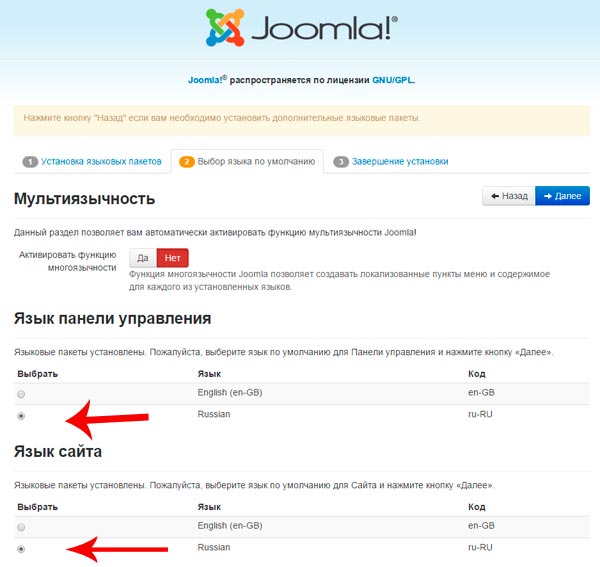
После установки языкового файла выберете язык по умолчанию и нажмите «Далее».
По завершению установки обязательно удалите директорию instalation.
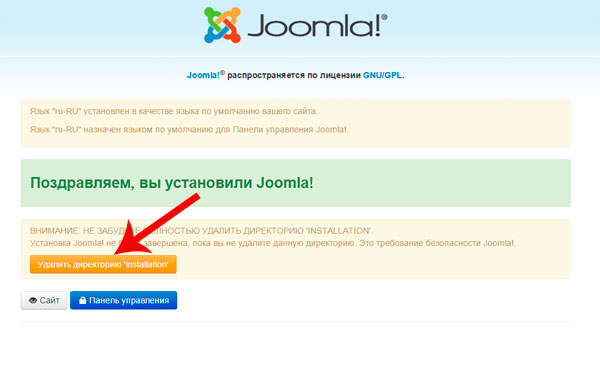
Вот и все! Joomla на денвер установлена и вы можете приступать к разработке своего сайта!
Для доступа в панель администратора нужно ввести http://localhost/название вашего сайта/administrator
Для авторизации используйте логин и пароль, указанный при установке системы.
Если у вас возникли проблемы по установке Joomla на Denwer, пишите о них в комментариях или на мой Email.
Удачи вам в сайтостроительстве!
Вопросы по теме «Создание сайтов»
С чего начать создание сайта с нуля?
Определите задачу сайта и список разделов, затем выберите способ: конструктор, CMS (WordPress, Joomla, 1С-Битрикс) или собственная вёрстка. Для обучения удобно поставить локальный сервер, собрать сайт на компьютере и только потом переносить его на хостинг.
Можно ли создать сайт самостоятельно и бесплатно?
Да: бесплатные CMS вроде WordPress и Joomla и локальный сервер позволяют собрать сайт без затрат. Платить придётся за домен и хостинг, когда сайт нужно открыть для посетителей.
Что нужно знать, чтобы сделать сайт на HTML?
Достаточно основ HTML для разметки, CSS для оформления и умения загрузить файлы на сервер по FTP или через панель хостинга. Для форм, личных кабинетов и каталогов понадобится серверный язык, например PHP, и база данных MySQL.
Что выбрать: конструктор или CMS?
Конструктор быстрее для визитки и лендинга, но ограничивает перенос и доработку. CMS сложнее в настройке, зато сайт можно расширять модулями, менять шаблон и переносить к любому хостеру.

Публикацию сопровождает Редакция Web-Faq.